Showing posts with label Illustrator. Show all posts

Sunday, November 21, 2010

Face Tracing

Setahun yang lalu saya mencoba men-tracing wajah, dan hasilnya bisa dilihat seperti gambar yang ada di header blog ini. Masih kasar dan kesulitan menciptakan tampilan yang apik & realistik.

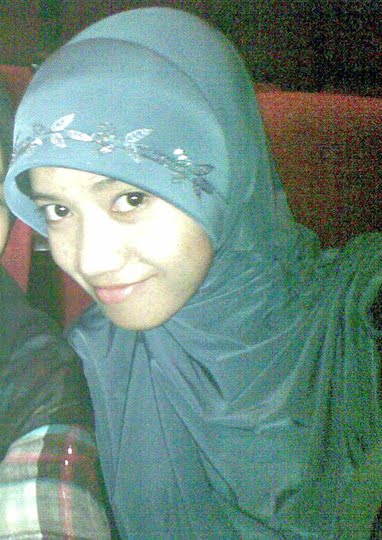
Sekarang saya beranikan diri men-trace wajah, kebetulan saya dapet foto seseorang yang kelihatannya smart (Mentari, esia, XL, Simpati nggak ikutan), foto genit eh genic & good looking too. (Hmmm kira-kira siapa laki-laki beruntung itu? Yang bisa memiliki dia seutuhnya?). Baiklah kita tinggalkan saja kekagumanku pada gadiez itu. OK intinya sangat inspiratif buat di trace.

Software yang saya gunakan adalah Illustrator CS3, namun demikian Anda bisa mencobanya dengan versi berapapun karena saya tidak menggunakan effect khusus dalam men-trace wajah ini. Dengan senjata utama Pen Tool (P) saya coba menelusuri setiap lekuk wajahnya. Kebetualan kualitas fotonya tidak maximal jadi harus ekstra teliti men-trace nya. Meskipun dimensinya cukup besar tapi ketajamannya sangat kurang karena diambil menggunakan HP, lokasi indoor dengan pencahayaan seadanya.

Bisa dilihat dari outline yang ada di bawah ini.

Pada tanda X merupakan bagian-bagian wajah yang menggunakan Blend (Object - Blend) dengan Spacing: specified steps 50. Kombinasi Warna yang dipilih sengaja tidak di sesuaikan dengan warna yang ada di foto agar hasilnya lebih terang. Pada bagian pipi & dagu, menggunakan kombinasi warna A, B & C.

Pada bagian bawah menggunakan warna A yang selaras dengar warna dasar wajah, sedangkan bagian atas merupakan gradasi antara warna B & C. Shading nya soft aja karena ingin memberi kesan young & fresh.


Bulu Mata

Ide awalnya, di bagian bulu mata saya buat garis helai demi helai kemudian di Blending. Maksudnya agar terlihat lebih detail ternyata dengan tehnik itu justru terlihat flicker apa lagi jika di zoom dengan ukuran tertentu. Hasilnya justru lebih baik ketika saya mencoba menggambar sisi luar bulu matanya, karena fotonya tidak ditail diperlukan sedikit imajinasi agar terlihat lebih lentik.

Mata


Mengenai mata, setelah beberapa kali percobaan akhirnya saya memilih warna Coklat. Sebenarnya dengan warna hitam 90% matanya akan terlihat lebih tajam. Namun saya sengaja memilh warna coklat agar terlihat lebih anggun. (Cie cie....)


Hmm.. bibir itu.

Kesulitan terbesar adalah membuat bagian yang satu ini. Terutama memilih kombinasi warna yang tepat. Saya ingin membuat bibirnya terlihat natural namun feminim. Pilihan warna yang terlalu mecolok justru menjadikannya terlihat menor dan lebih dewasa dari usianya. Kesulitan berikutnya adalah menentukan effect apa yang tepat untuk bibir mungil ini. (Ehem... di sarankan jangan terlalu lama memandang bagian ini, karena akan mempengaruhi pikiran Anda terlalu jauh.....)

Apakah Blending cara yang cocok untuk membuat bibir ini? Blending warna putih & merah muda memang menarik namun kurang realistik. Effect yang di dapat, justru bibirnya terlalu Glossy dan kurang menyatu dengan wajahnya. Jadi akan seperti mengkombinasikan wajah cantik dengan bibir dari antah-berantah (ha... ha... ha... ha...) saya sengaja tidak menampilkan gambarnya seperti apa. Supaya tidak merusak imej yang akan saya masukkan dalam gambar ini. Beruntung saya mengenal wanita yang menjadi objek gambar ini, dengan sedikit menguras memori, saya mencoba mengingat-ingat kembali seperti apa bentuk bibirnya (Hmmm... ngelonjor mode on)


Hasil tracing ini memang masih jauh dari sempurna, dengan jujur saya katakan jauh lebih cantik aslinya dari pada gambar yang saya buat ini. Namun demikian beberapa langkah yang saya buat baik itu salah atau benar dalam men-trace gambar ini semoga menjadi pelajaran yang patut di share bagi Anda Vector Lover. Jika ada kritik, saran apalagi transferan segera kirim ke rekening saya :) buruaaan! (Special Thank to Aniezha)

Saturday, October 30, 2010

Kartu Ucapan Ultah

Membuat kartu ucapan ultah dengan foto. sebenarnya bukan hal yang baru. Dua tahun yang lalu saya pernah melakukan hal yang sama. Membuat undangan ultah anakku Elfan yang ke-3 (lebih lengkapnya ada di artikelku di blog sebelah). Menggabungkan karakter favorit yang sedang laku keras di pasaran dengan foto yang empunya hajat memang sangat menarik terutama bagi anak - anak. Apa lagi kalau mereka di suguhkan dengan alternatif gambar yang beragam. Mereka tidak hanya menerima begitu saja, tapi saling berebut gambar favorit. Untuk tahun ini saya pilih tiga karakter utama; Little Krishna, Bernard Bear dan Upin & Ipin (Betul ...betul...betul...). Dengan sedikit sentuhan Illustrator dan Soto Sop (Photoshop deh) jadi deh kartu ucapan yang menarik.

Mengenai ukuran masih sama dengan tahun-tahun sebelumnya, 4R di bagi dua. Ada dua alasan; pertama menyesuaikan dengan ukuran kemasan bingkisan yang akan dibagikan dan yang kedua, hemat (itu yang utama)

Perubahan yang mendasar dari tahun sebelumnya adalah pada bentuknya. Meskipun tetap mengacu pada ukuran 4R yang di bagi dua, bentuk seperti ini tidak hanya di terima, di baca lalu di buang! :( tapi bisa juga di manfaatkan sebagai pembatas buku.

Berikut ini ukuran foto versi Fuji Images Plaza:

3R = 89 X 127 mm
4R = 102 X 152 mm
5R = 127 X 178 mm
10R = 203 X 254 mm
12R = 203 X 305 mm

Sebenarnya materi cetak tidak hanya di kertas foto, Anda bisa juga memanfaatkan Digital Printing jika ingin menyesuaikan budget. Tapi saya tetap memilih media cetak foto digital karena lebih tahan air dan mereka (Fuji) menggaransi tidak akan pudar sampai 50 tahun lagi . Wow! Semoga menginspirasi :)

Friday, August 27, 2010

Creating Rainbow

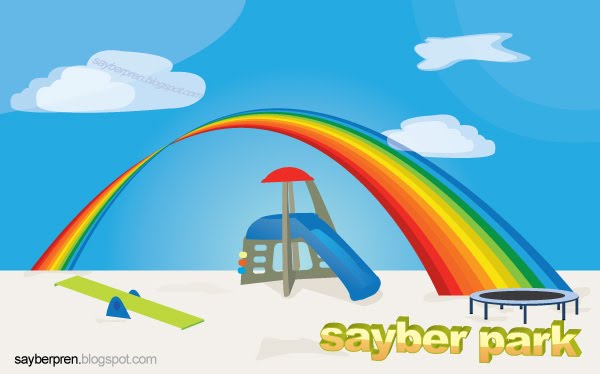
Ide pembuatan design ini muncul ketika client dari kantor minta dibuatkan konsep website untuk anak – anak (web pendidikan). Ada dua konsep yang saya sodorkan dengan tema “Pelangi”. Salah satunya yang akan kita bahas di Tutorial ini. Tema ini sengaja saya pilih agar dominasi warna – warni bisa muncul mewakili ciri khas dunia anak yang selalu ceria & penuh warna. Kali ini saya akan membuat Pelangi dengan menggunakan Adobe Illustrator CS3. For English just follow the bold instructions.

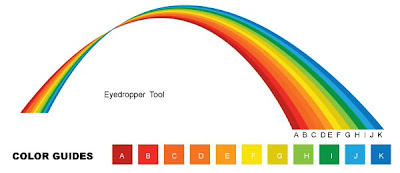
Berikut ini 11 variasi warna yang akan digunakan dalam membuat pelangi.


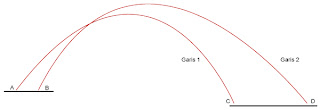
Langkah pertama, tampilkan layer, Window – Layer (F7). ganti nama layer (Rename Layer) menjadi Rainbow 1. Buat dua garis melengkung seperti Garis 1 & Garis 2. Perhatikan tiap titik yang di tandai dengan huruf A, B, C & D. Usahakan titik A dibuat sejajar dengan B, dan titik C sejajar dengan D. Untuk memudahkan, bisa menggunkan garis bantu/Guide line (View – Guides – Show Guides)


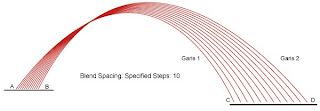
Kedua, perbanyak garis menggunakan Blend (Object – Blend – Blend Option) kedua garis diatas dengan Specified Steps: 10. Kemudian Blend – Make. Hasilnya seperti gambar di bawah ini.


Jika hasilnya tidak seperti gambar di atas, kemungkinan ada point garis yang belum di tutup. Dengan mengklik point sekali ketika anda membuat garis 1 & 2.

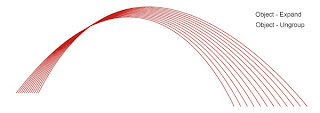
Ketiga, garis –garis yang terbentuk masih merupakan satu – kesatuan, untuk itu pisahkan garis – garis tersebut dengan cara, Select gambar kemudian (Object - Expand). Sekarang gambar sudah berubah menjadi vector biasa, namun masih menyatu. (Object - Ungroup) untuk memisahkan garis – garis tersebut, sehingga berdiri sendiri.


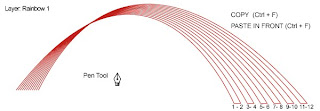
Keempat, buat Layer baru (Create New Layer) lalu beri nama Rainbow 2, lalu Copy (Ctrl + C) ke layer baru. Agar posisi gambar di layer Rainbow 1 & Rainbow 2 sama persis, Paste dengan Paste in Front (Ctrl + F). Kunci (Lock) Layer Rainbow 2 agar tidak terjadi perubahan ketika nanti mengedit gambar di Layer Rainbow 1.


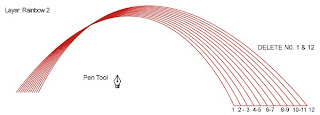
Kelima, pada Layer: Rainbow 1 gunakan Pen Tool (P) untuk menyatukan garis (Conecting lines) antara 1 & 2, 2 & 4, 5 & 6 dst seperti gambar diatas. Setelah selesai kunci/ Lock Layer: Rainbow 1. Jika diperhatikan akan ada ruang kosong, yang nanti akan di isi oleh gambar yang ada di Layer Rainbow 2.


Keenam, Unlock Layer: Rainbow 2, Pilih garis no. 1 & 12 lalu di hapus (Delete line no. 1 & 12) gunakan Pen Tool (P) untuk menyatukan garis (Conecting lines) antara 2 & 3, 4 & 5, 6 & 7, 8 & 9 dst seperti gambar di bawah ini.


Ketujuh, buka semua layer (Unlock All layer), beri warna satu persatu garis yang baru terbentuk; A – K. Gunakan Eyedropper Tool untuk mengambil warna – warna yang ada di Color Guides. Coloring new lines A –K using Eyedropper Tool.


Done! Anda bisa juga mengunakan gradasi warna pada setiap garisnya.

Tuesday, March 2, 2010

Glassy Effect

Membuat Pin Rock dengan effect Glassy. Hanya dengan 6 langkah sederhana & mudah.


  1. Buat Lingkaran menggunakan Ellipse Tool (Tekan L) berukuran 70px X 70 px.

  2. (Abaikan langkah 2 &3 jika Anda sudah bisa membuat gradasi warna seperti gambar no. 3) Gunakan Swatches untuk memberi warna gradasi linier putih-hitam. dengan Gradient setting Type: Linier, Angle: -90.

  3. Aktifkan Gradient kemudian ganti warna putih pada lingkaran dengan warna A. Ganti warna hitam dengan warna B.


  4. Tambahkan tulisan Rock (atau tulisan lainnya). Aktifkan tranparency (window - transparency), dengan setting overlay, Opacity: 100%)

  5. Buat bentuk elips seperti gambar no. 5 (gunakan Ellipse Tool), dengan gradasi linier dari hitam ke putih (Type: Linier, Angle: 90). Arah gradasi berlawanan dengan gambar no. 2, kemudian

  6. Untuk memberikan effect Glassy pada elips, Aktifkan tranparency dengan setting setting overlay, Opacity: 30%)


(Tips: Tambahkan Drop Shadow agar terlihat lebih hidup)


Kombinasi warna lainnya: